So funktioniert die Arztsuche
Wie Sie die Arztsuche richtig nutzen
In unserer Arzt- und Psychotherapeutensuche finden Sie alle in Baden-Württemberg niedergelassenen Ärzte und Psychotherapeuten, die gesetzlich Versicherte behandeln. Im Folgenden erklären wir Ihnen die Funktionalitäten unserer Arztsuche. Und zeigen Ihnen, wie Sie finden, was Sie suchen.
Welche Informationen enthält die KVBW-Arztsuche?
- Fachgebiet des Arztes / Psychotherapeuten
- Kontaktmöglichkeiten
- Sprechzeiten
- angebotene Leistungen:
- genehmigte Leistungen zur Untersuchung, Behandlung oder Rehabilitation
- Selektivverträge
- Diseasemanagementprogramme (DMP), die er anbietet
- Therapieverfahren des Psychotherapeuten
- Fremdsprachen, die er spricht
- Angaben zur Barrierefreiheit seiner Praxis
Informationen, die meist für Patienten irrelevant sind:
- Schlüsselnummern, wie
- LANR: Lebenslange Arztnummer
- BSNR: Betriebsstättennummer
- HBSNR: Hauptbetriebsstättennummer
- Praxisart
- Rechtsstatus (beim Arztprofil)
Wie finden Sie den Arzt oder Psychotherapeuten, den Sie suchen?
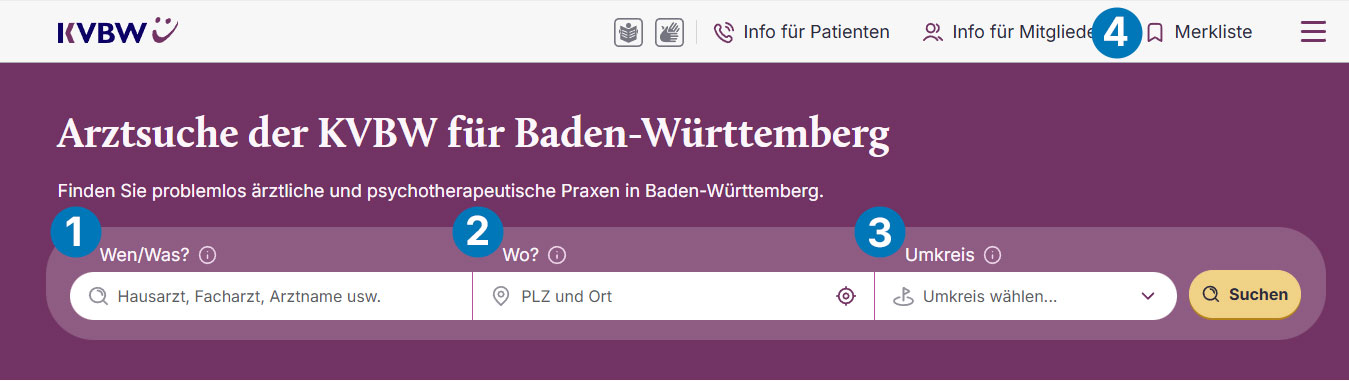
Die Ziffern im Screenshot werden an der entsprechenden Stelle im Text wieder aufgenommen.
Die Suchmaske enthält drei Felder:
Im ersten Feld „Wen/Was?“ (1) können Sie nach folgenden Suchbegriffen suchen:
- Arztname
- Praxisname
- Fachrichtung
- Genehmigungen
- Lebenslange Arztnummer (LANR)
- Betriebsstättennummer (BSNR)
Sie können mehrere Suchbegriffe eingeben. Diese werden dann automatisch mit „und“ verknüpft. Das heißt, es werden nur Ergebnisse ausgespielt, die beide Suchbegriffe enthalten. Wenn Sie zum Beispiel in das Suchfeld Augenarzt Mayer eingeben, werden Ihnen nur Praxen ausgespielt, in denen Augenärzte und Ärzte mit dem Nachnamen Mayer beschäftigt sind. Deshalb sollten Sie sparsam mit Suchbegriffen umgehen. Ansonsten könnte es sein, dass Sie gar keine Treffer erhalten.
Sie können auch Wortteile mit einem sogenannten Sternchen * versehen, um unterschiedliche Begriffe auf einmal zu suchen. Nutzen Sie zum Beispiel für die Suche nach Psychotherapeut und psychologisch folgenden Suchbegriff: psycho*
Sie suchen nach einer Zusatzbezeichnung? Dann geben Sie bitte erst das Fachgebiet ins Suchfeld „Wen/Was?“ ein und filtern danach Ihre Trefferliste nach der gewünschten Zusatzbezeichnung.
Im zweiten Feld „Wo?“ (2) geben Sie die Postleitzahl oder den Namen des Ortes ein, in dem Sie einen Arzt oder Psychotherapeuten suchen. Sobald Sie etwas ins Feld eintippen, erhalten Sie Vorschläge. Hiervon können Sie einfach einen durch Anklicken auswählen. Sie können außerdem über den Standort-Icon rechts im Feld Ihren Standort einfügen lassen.
Im dritten Feld „Umkreis“ (3) können Sie einen Umkreis auswählen. Diese Funktion ist allerdings nur nutzbar, wenn Sie davor im Feld „Wo?“ einen Ort aus der Aufklappliste ausgewählt haben.

Nützliche Funktionen:
Trefferliste
Als Suchergebnis erhalten Sie eine Liste mit Praxen. Diese ist alphabetisch nach Namen sortiert. Außer Sie haben einen Umkreis gewählt, dann sind die Ergebnisse nach der Entfernung sortiert. Die Trefferliste enthält immer eine Kurzinfo zu den einzelnen Praxen, direkt darunter haben Sie zwei Buttons. Einen, um die Praxis auf die Merkliste zu setzen und einen, um in den Detaildatensatz zu gelangen, in dem Sie weitere Informationen zur Praxis finden. Wenn Sie auf eine Praxis klicken, werden Ihnen unten alle in der Praxis beschäftigten Ärzte und Psychotherapeuten angezeigt. Mit einem Klick auf deren Namen, kommen Sie auf das Arzt- oder Psychotherapeutenprofil. Hier erhalten Sie dann Informationen, die nur diesen Arzt bzw. Psychotherapeuten betreffen. Zum Beispiel, welche Untersuchungen er anbietet und wann er telefonisch erreichbar ist.
Kartenansicht
Sie erhalten Ihre Treffer voreingestellt als Liste mit Praxen. Sie können über die Schaltfläche Karte (6) auf die Kartenansicht wechseln. Über die Schaltfläche Liste (rechts oben, unter der Suchmaske) gelangen Sie wieder zurück zur Listenansicht.
Wie finden Sie sich in der Kartenansicht zurecht? Zunächst müssen Sie Ihre gewählte Region heranzoomen (entweder mit dem Mausrad reinzoomen oder mit dem Plus-Zeichen links oben an der Karte). Dann sehen Sie sogenannte Pins – weiß und lila. Die weißen Pins können Sie direkt anklicken und gelangen auf eine Kurzübersicht des Praxisprofils – mit den Informationen Praxisname, Fachgebiet, Adresse und der Telefonnummer. Sie können die Praxis auch direkt auf Ihre Merkliste setzen oder sich das Praxisprofil im Detail anschauen. Lila Pins bedeuten, dass hier mehrere Praxenprofile zusammengefasst sind. Klicken Sie den Pin an, dann zoomt die Karte automatisch rein und Sie können die einzelnen Praxen, über weiße Pins, anklicken.
Neue oder zusätzliche Suche nötig?
Über die gelbe Schaltfläche „Neue Suche“ (7) können Sie eine neue Suchanfrage starten. Ihre eingegebenen Suchbegriffe und -parameter werden gelöscht.
Weitere Funktionen:
Merkliste
Sie können sich eine Merkliste mit Praxen zusammenstellen. Dazu klicken Sie einfach bei der Praxis auf den Button „Merken“. Schon sind die Informationen auf Ihrer Merkliste zu finden.
Um Ihre Merkliste aufzurufen, klicken Sie einfach ganz oben rechts auf „Merkliste“ (4).
Bitte beachten Sie, dass sich Ihre Merkliste löscht, sobald Sie den Browser schließen.
Druckfunktion
Über die Schaltfläche „Drucken“ können Sie sich die Seite ausdrucken lassen. Diese wird automatisch an die Druckausgabe angepasst. Sie ist somit geeigneter als die normale Druckfunktion Ihres Browsers. Sie können sich über die Schaltfläche, die Seite auch als PDF abspeichern. Indem Sie dann in Ihren Druckeinstellungen nicht Ihren Drucker auswählen, sondern „als PDF speichern“ oder Ähnliches.
An vielen Stellen finden Sie auch kleine Icons mit einem i. Wenn Sie darauf klicken, öffnet sich ein kleiner Erklärtext.
Filtermöglichkeiten:
Nachdem Sie Ihre Suchanfrage abgeschickt haben, erhalten Sie eine Trefferliste. Ist Ihnen diese zu lang, können Sie diese filtern (5). Sie können nach folgenden Kriterien filtern:
- Fachgebiet
- Psychotherapie (Verfahren, Altersgruppe des Patienten und Therapieform)
- Barrierefreiheit der Praxisräume
- weitere Leistungen (wie Zusatzleistungen, Zweitmeinung, DMP [Diseasemanagementprogramme], Selektivverträge)
- Sprechzeiten / Erreichbarkeit (Sie können auch danach filtern, welche Praxis jetzt geöffnet hat.)
- Praxismerkmale (z. B. Videosprechstunde)
- Fremdsprachenkenntnisse des Arztes oder Psychotherapeuten
- Geschlecht des Arztes oder Psychotherapeuten (eine Suche nach z. B. Frauenärztin ist nicht möglich; hierzu müssen Sie den Filter weiblich setzen)
Keine Treffer?
Sollten Sie nach dem Filtern keine Treffer mehr erhalten, nehmen Sie wieder Filter raus.
Im Folgenden erklären wir Ihnen noch ein paar Informationen, die Sie in den Profilen finden.
Zeitangaben:
In der Detailansicht der Praxis und auch des Arztes bzw. Psychotherapeuten sehen Sie unterschiedliche Typen von Öffnungszeiten: Sprechzeiten, offene Sprechstunden und telefonische Erreichbarkeit.
- Sprechzeiten:
Zeitraum, in dem Patienten untersucht oder behandelt werden. Viele Praxen arbeiten hier nach Terminvergabe. - Offene Sprechstunden:
Zeitraum, in dem Patienten ohne Termin untersucht oder behandelt werden. Sind mehrere fachgleiche Ärzte in dieser Praxis tätig, ist freigestellt, wer von ihnen die Patienten in der offenen Sprechstunde versorgt. - Telefonische Erreichbarkeit:
Zeitraum, in dem Patienten die psychotherapeutische Praxis telefonisch zur Terminkoordination erreichen können.
Beachten Sie bei den Zeitangaben im Praxisprofil, dass diese Angaben die Zeiten aller in der Praxis tätigen Ärzte bzw. Psychotherapeuten zusammenfassen. Es sind somit die Zeiten, zu denen jemand in der Praxis ist. Die individuellen Ansprechzeiten des Arztes oder Psychotherapeuten können Sie im Profil der jeweiligen Person einsehen.
Zusätzlich wollen wir darauf hinweisen, dass diese Angaben auf Selbstauskünften der Praxis bzw. des Arztes und Psychotherapeuten beruhen. Deshalb können wir die Richtigkeit und Vollständigkeit dieser Angaben nicht garantieren. Auch geben wir keine Urlaubszeiten aus. Bitte vergewissern Sie sich zusätzlich bei der Praxis nach den Öffnungszeiten.
Direktkontakt
Arztsuche Administration
nur Fragen zur Funktion der Arztsuche
technische Probleme melden